Показват се публикациите с етикет Гайд. Показване на всички публикации

събота, декември 31

Sony PlayStation 3 Controller Напълно Re-mappable

Девелоперът Hazer успя напълно да направи PS3 Controller-a напълно Re-mappable! Вече можете да модифицирате Layout-a на бутоните и да играете както вие искате! Помните ли Rogero Button swapper ? Той ни позволяваше да разменяме само O и X е вече може напълно да го промените!
Ето видео:


Download: PS3 Remap Utility
Download: PS3 Remap Utility User Guide

Source:
Hack A Day


Read more ...

четвъртък, ноември 24

Новият изглед на Youtube! Как ?


Както заглавието само подсказва, писмено ще ви покажа как да включите новият изглед на Youtube който още не е излязъл за 20-30 секунди. :)

------------------------------------------------------------------------------------------------------------
1.Отивате на:http://www.youtube.com Използвайки Google Chorme или Firefox
------------------------------------------------------------------------------------------------------------
2.Отваряте Developer Console (Ctrl Shift J за Chrome и Ctrl Shift K за Firefox)
------------------------------------------------------------------------------------------------------------
3.След като направите горните 2 стъпки трябва да ви излезне едно поле и поставяте
следното: Document.cookie="VISITOR_INFO1_LIVE=ST1Ti53r4fU";
-------------------------------------------------------------------------------------------------------------
4.Натискате Enter и обновявате страницата и сте готови!
-------------------------------------------------------------------------------------------------------------


Надявам се да съм ви помогнал! Изразете мнението си за новият интерфейс долу. :)


Read more ...

понеделник, април 18

Как да направим Торрент тракер с Xampp и Btit (Tutorial)

Първо трябва да знаете какви рискове поемате защото може ГДБОБ да нахлуе в жилището ви!
1.Теглите Хаmpp от Тук и Инсталирате.
2.Трябва да стигнете до този екран:

Правите същите настройки като на екрана!!!
3.Ето как да защитите тракера си :Тук
4.Сваляте Btit http://www.btiteam.org/
5. Влизате в папката на Xampp/htdocs и изтривате всичко после в htdocs слагате съдържането на Btit!
6.След което влизате в папката install където се намира тракера ви (пример D://xampp/htdocs/tracker/install) и трябва да намерите файла install.lock и го изтрийте след това отново отворете сайтът където се намира тракера http://localhost/install
7.Изберете Fresh install защото нямате друга версия(това е само за тези които нямат такъв тракер, a ако имате на Ъпгрейд от която версия сте до тая)
И натискате: start@
8.И ако всичко е ОК до сега когато скролнете малко по-надолу ще видите това:(Congratulations! No errors found!) и натискате Next Step за да продължите следващата стъпка е попълване на MySQL настройките(НО ПЪРВО СЪЗДАЙТЕ БАЗА ДАННИ примерно torrent
10. Попълвате контекстните полетата с информация и давате next
11. Давате here  и попълвате така :
Show Polls- YES
Show stats- YES
Show Last x Torrents- YES
Show Server Load- YES
Show Whats goint on Box- YES
Show Shoutbox- YES
Всичко друго го оставете така
12.Стъпка - Security Setup
Настройвате в последователността
Yes
Yes
No
Yes
No
На Max IP настройвате- 2
И запазвате настройките след това давате here
13. Настройвате на deafualt и давате next после here
14. Давате да импортва и след като завърши натискате here
15. Това ви е регистрацията тука ще си попълнете ника (username,паролата(password), паролата отново(password again), таен въпрос(hint question), таен отговор(hint answer), е-мейл адреса(E mail), държава(Country), пол(Gender) и натискате Sign up press only once!
16. Ако има още настройки не ги пипайте ако няма ви се появява

Благодарение на gumata65!
Read more ...

четвъртък, април 14

CFW 6.38 ME

Ден след релийза на OFW 6.38 за PSP, излезе и CFW 6.38 ME (Minimum Edtion).За съжаление този cfw работи само на PSP 2000 (non-TA088v3 моделите)


За да инсталирате CFW 6.38 МЕ,първо ви трябва инсталиран CFW или HEN.

1.Копирате UPDATE папката в ms0:/PSP/GAME/.
2.Слагате 6.38 официалния update в ms0:/PSP/GAME/UPDATE/637.PBP .
3.Стартирате от xmb менюто.

Задръжте десния тригер (R) и включете pspто си, за да влезете в recovery menu-то.
Задръжте Home бутона и пуснете pspто си може да bootнете OFW!!

Свали CFW 6.38 ME


Read more ...

вторник, март 29

Нов експлойт за извличането на LV0 от 3.60 FW- Ще доведе до откриването на 3.60 Keys!


Някой изненадващи новини от девелопър-а Mathieulh. Той е открил този експлойт и извлякал LV0 пачовете от 3.60 фирмуер! Това може да доведе до откриването до master Keys и да имаме и CFW за 3.60. Ето какво пише той в Twitter  :
Mathieulh's Tweets:


  • @xShadow125 You can update from your pwn pup only from 3.55 or lower, unless you have an exploit.
  • @xShadow125 Of course that should be fixed in upcoming lv0 revisions anyway (By moving the ldrs to the top of lv0)
  • @xShadow125 You run the 3.60 lv0, then you switch the nor, and pull the cell reset line, and you dump the extra KBs where the loaders are.
  • @xShadow125 Basically you have a nor with 3.55 (or lower) lv0 and your own small lv1 code that does the dump, and 3.60 lv0 on the other.
  • @xShadow125 You wont get all of lv0 but the part with the loaders shouldn’t be overwritten.
  • @xShadow125 You can actually get all the 3.60 keys/loaders without knowing lv0 keys by dumping lv0 from ram with dual nor and signed lv1.
  • To those planning on building a 3.56+ pup for whatever reason, the files attributes changed, the group and user ids for the files as well.
  • The new 3.56+ values for tarballs are the following: owner_id, “0000764″ group_id, “0000764″ owner, “tetsu” group, “tetsu” ustar, “ustar “
  • You can use fix_tar to use those new values. Use with caution.
  • By comparison, those are the pre-3.56 values. owner_id, “0001752″ group_id, “0001274″ owner, “pup_tool” group, “psnes” ustar, “ustar “
  • @Ps3WeOwnYoU You need to either decrypt or dump lv0, then you can get the encrypted loaders and decrypt them with the metldr key. Good luck.
Ето и някой факти за LV0 пачовете:
1. lv0 isn’t a loader it’s a ppu binary

2. Lv0 isn’t encrypted per console and can be updated with the rest of the coreos

3. Lv0 is decrypted by the bootloader, there is no such thing as a lv0ldr.

4. The bootloader keys cannot be updated/modified on EXISTING hardware

5. lv0.2 is NOT a binary, it’s a new metadata for lv0 which is to be decrypted and verified by a new bootloader (which is to be available on future ps3s), it is NOT used by the current bootloader (and thus in current playstation 3 consoles)


Read more ...

петък, март 25

Инсталиране на Microsoft Windows 7 за начинаещи!

 Преинсталацията/инсталацията е нещо който човек рано или късно се сблъска със. Не зависимо дали вирус е срутила системата ви или сте си купили ново PC и няма ОС на него. За някой хора е лесно а за други ходене по мъките викане на специалисти водене по сервизи и т.н. Затова днес ще покажа как да си инсталирате Windows 7 с минимални усилия!
Преди да започнем с инсталацията/преинсталацията трябва първо да знаем някой неща! Ако имате някакви важни файлове се опитайте през сейф-мод да си ги сложите на външен носител! А ако сте с ново ПЦ се уверете, че компютъра ви поддържа минималните изисквания или препоръчителните. Те са :
 1 GHz 32-bit (x86) или 64-bit (x64) процесор
 1 GB системна памет - РАМ за 32-bit (x86) битовата версия и 2 GB системна памет - РАМ за 64-bit (x64) битовата версия
 16 GB свободно дисково пространство за 32-bit (x86) битовата версия и 20 GB свободно дисково пространство за 64-bit (x64) битовата версия
 DVD 8х Speed устройство
 Видео карта с поддръжка на DirectX 9

Преди да започнем инсталацията трябва първо да се уверим че сме направили следните неща:

1.Много важно е да изключим интернет кабела преди да започнем да инсталираме ОС-често когато е включен интернет кабела могат да влязат вируси още докато инсталирате ОС защото по време на инсталация не сте защитени от нищо!

2.Препоръчително е след инсталация преди да включите кабела за интернет да инсталирате Анти-Вирусен Софтуер като преди това трябва да сте си го записали на диск :)

3.След инсталация на ОС трябва да инсталирате и драйвъри и сервис-пакети, често при марковите лаптопи идват с диск на някое ОС модифициран от производителя с всички драйвъри. При сама сглобена конфигурация трябва да имате няколко диска с драйвъри като за : Видеокартата,Звуковата карта и др.

4.Не инсталирайте ОС от Deamon Tools,Alcohol 120% и др.
Макар и успешно да можете да инсталирате Windows 7/vista от  виртуално устройство строго не се препоръчва!

5.Имайте в предвид, че при форматиране на хард диск-а ви се губят всички данни било то :файлове,игри,програми и др. Препоръчително е преди това ако можете да ги съхраните на външен носител!

Да започнем с инсталацията/преинсталацията
*Инсталация е когато инсталирате ОС на чист Хард диск*
*Преинсталация е когато инсталирате ОС на сринала се друга ОС*
Инструкции за Phoenix AwardBIOS (ще се поставят шотове, веднага щом се намерят/направят свестни такива):
1) влезте в BIOS, чрез натискане на DEL или F2 на клавиатурата по време на началната инициализация на твърди дискове и оптични устройства;
2) влезте в меню Advanced BIOS Features;
3) маркирайте опцията First Boot Device и използвайте клавишите + и - на клавиатурата, за да смените устройството до CDROM;
4) второ устройство може да е директно твърдият диск или да е флопи устройството и чак тогава твърдият диск (както е на картинката). Важното е оптичното устройство да е преди твърдия диск.
5) натиснете F10 и после Enter, за да излезете от BIOS-а и да запазите промените.
Инструкции за AMI BIOS
1.Записвате диск с Windows 7
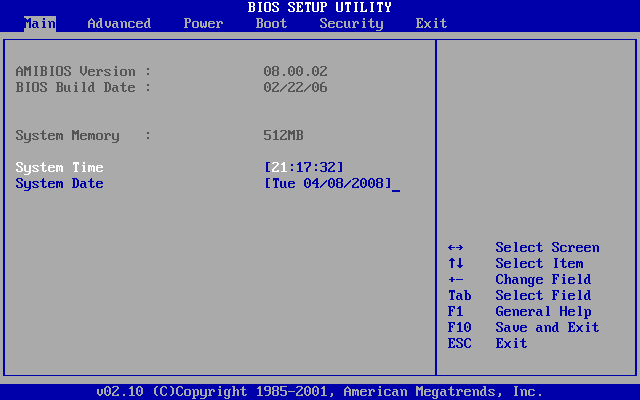
2.Влезте в BIOS, чрез натискане на DEL или F2 на клавиатурата по време на началната инициализация на твърди дискове и оптични устройства, което ще ви зареди подобен екран:
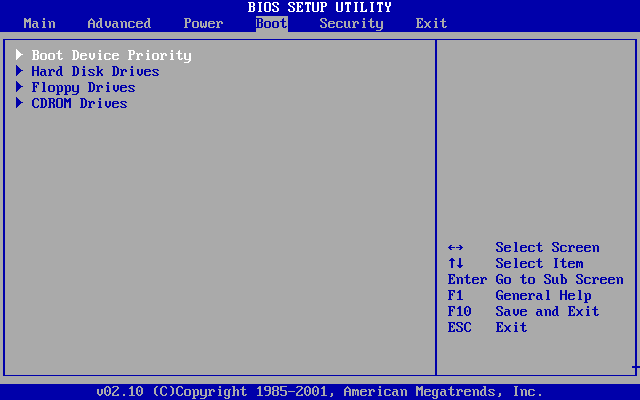
 2.Отидете раздел Boot и влезте в меню Boot Device Priority

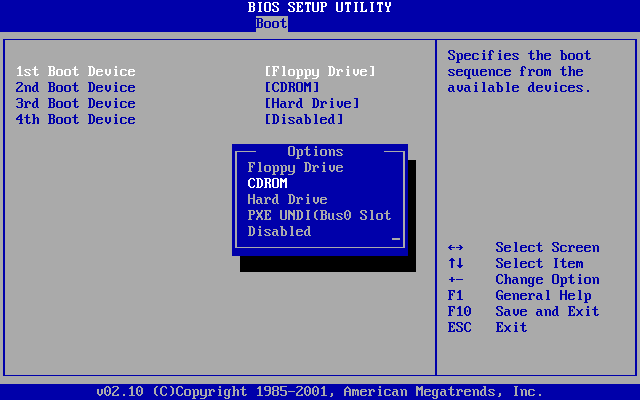
3. Маркирайте 1st Boot Device, натиснете Enter: изберете CDROM и потвърдете с Enter;
 натиснете F10 и после Enter, за да излезете от BIOS-а и да запазите промените.
4.Слагате диска с Windows7 в DVD-то
4.Рестартирате

При надписа "Press any key to boot from CD" натискате произволен бутон от клавиетурата за да буутнете диска с инсталацията. *Забележка ако не реаргирате до 4 секунди и не натиснете някой бутон от клавиетурата просто рестартирайте компютъра си отново*

5.

    Тук инсталатора приготвя нужните файлове за инсталацията просто изчакайте да зареди.

6.
Тук вече избирате на какъв език да ви е уиндолс-а на какъв език да ви пише клавиетурата. Аз съм сложил езика да ми е English защото инсталирам Enterprise  а при него е само този, но ако сте изтеглили БГ Версия на уиндолса ще имате само Български език.  След това натискате NEXT.

7
     Тук вече можете да видите категорията "Какво трябва да знаем преди да инсталираме Ундолс"-What to know before installing Windows или да  поправите компютъра-Repair your computer
Ако изкате да инсталирате Уиндолс 7 просто натискате бутона Install Now

8.
    Тук трябва да изчакаме малко...

9.
    Това са лицензите на Microsoft просто натискате I accept the license terms и натискате Next.
10.
 Тук избирате дали изкате Ъпгрейд на уиндолс-а (Примерно от vista-7 XP-7) но аз ви препоръчвам да инсталирате Къстъм инстал всеки път!

11.
   Тук вече избирате колко дяла да има вашата система *ако правите инсталация форматирайте дисковете като преди това натиснете Drive Options (advanced) Не е нужно да имате само един диск Ц: при мен е един защото го инсталирам на вируална машина направете наприметно:
Имаш HDD 500gb тогава го направи така C:10000mb=100gb D:40000mb=400gb  като направите дяла Ц например 100гб и ви останат още 400гб ще ви излезе, че сте направили дяла Ц но не и дяла Д затова маркирате Disk0 Unllocated Space и натискате New за да направите втори дял и останалата памет я слагате наново ако не го направите ще трябва от Уиндолс да форматирате дяла...

  Тук натискате бутона New за да направите нов дял. Аз го инсталирам на Виртуална машина и затова е 18.1 ГБ диска и ще направя само един дял.*Забележка независимо дали правите  преинсталация/инсталация форматирайте дисковете!!!!!!!!!!!! със бутона Format! След като сте избрали колко гб да ви е Дяла натискате аpply.
    Ето ги и дисковете единия е резервния диск на системата а другия е диска на системата и сега натискате Next

12.
   Тук изпийте едно кафе или чай и изчакайте да си свърши работата.

13.
    Тук изчаквате да се рестартира...
14.
  След като се рестартира пак ще ви излезе този екран само че този път не натискайте нищо!!!
15.


 Сега изчакайте малко...
 16.
  Тук пак чакате....
17.
    Тук отново чакате да се рестартира....

 18.
Сега пак ще ви излезе този екран и пак не пипайте нищо!!!


19.
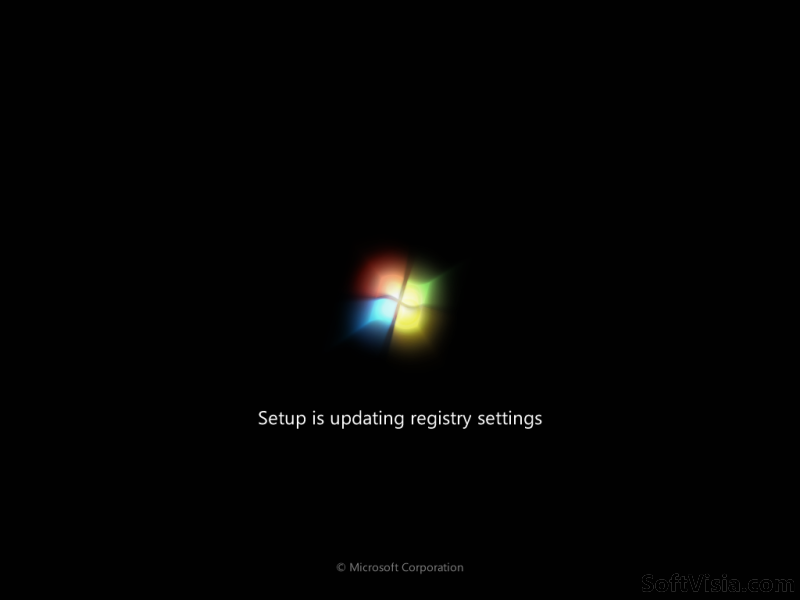
След горния екран с Буут-а ще ви излезе буут скриин-а с логото на Уиндолс и после този екран. Просто изчакайте...
20.
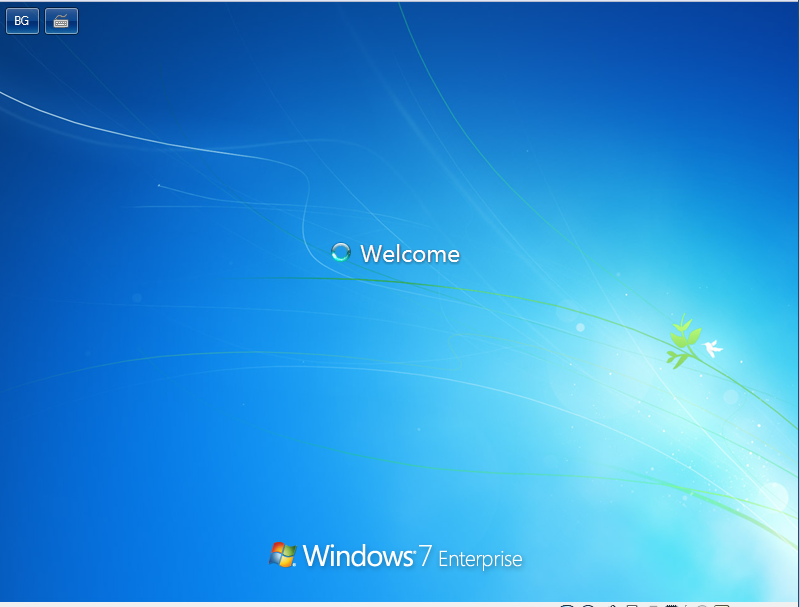
   Пак изчакайте.
21.
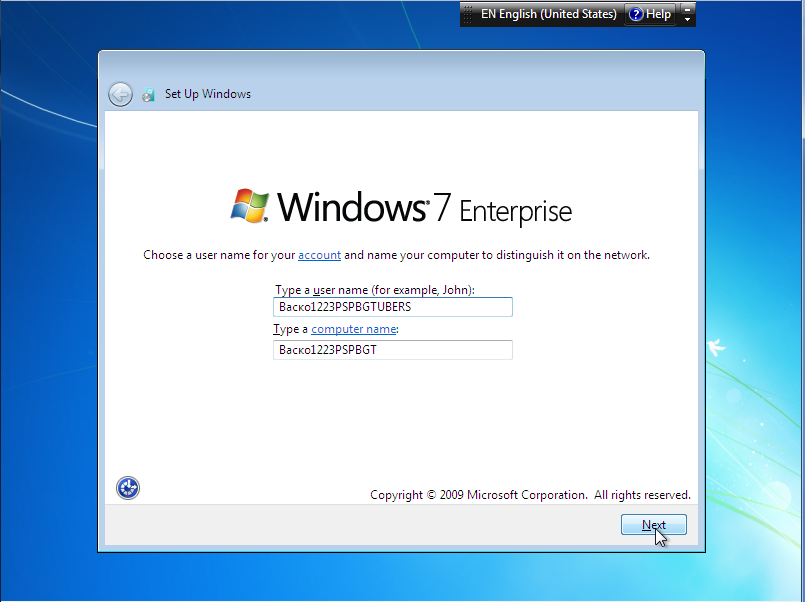
 Тук пишете вашето име или каквото си харесате и натискате Next.
22.
   Тук ако изкате сложете парола аз няма да слагам... Next.
23.
Тук избирате вашите настройки аз избирам Recommended Settings
24.
Тук избирате часовата зона,дата и час. Next...
25.
  Сега избирате какъв вид да е вашата интернет мрежа ако ползвате компютъра само вкъщи изберете Home network ако сте на работно място-Work Network ако сте на публично мястно Public network.
26.
   Тук вече се финализиран настройките.
27.
   Почти сте готови с инсталацията.
28.
   Готово вече имате инсталиран Уиндолс 7 сега можете да започнете да инсталирате драйвърите :]

Guide By:Vasko1223 2011
Read more ...

четвъртък, март 24

Как да свържем PS3 към PC със FTP Server


Здравейте в този гайд ще покажа как да направите връзка м/у конзолата и компютъра през ФТП Сървар. Гайда е само за Хакнати Конзоли.

 Вариантите са : 2
1.Със Lan CAT5 или CAT5e кабел
2.Чрез Wi-fi (не се препоръчва защото често се разпада връзката)
В днешният гайд ще използваме Лан Кабел и връзка без интернет (препоръчително е защото да не ъпдейтнете вашият софтуер и после да се окаже, че не може да си хакнете конзолата).

1.Няма значение дали имате рутер или не. Преди го правех с рутер обаче го преместих и сега си правя връзкате директно от компютъра. Понеже интернета ми е пуснат на друга Лан карта, кабела за FTP връзката ми е на дъното ползвам обикновен Лан кабел.
2.Пускате конзолата свързвате един кабел към вашата отделна Лан карта или пък тази на дъното. Няма значение.
2.1 Отваряте контролният панел (на ПЦ-то не на конзолата :Д) отваряте Мрежа и Интернет-Промяна на настройките и Адапторите.
2.2 Сега ви излизлизат вашите Мрежи. Ако нямате отделна Лан карта ще трябва всеки път да махате кабела на интернета ви и да променяте Ip Adress-a.
2.3 Аз съм направил връзката ми с конзолата да е на дъното. Сега вече трябва да си измислите ИП адрес при мен е 192.168.0.1 *Забележка-вашият ип адрес с конзолата винаги трябва да започва с 192.168.0.ххх където са хиксовете трябва да си измислите вие някое число. Силно ви препоръчвам да направите същите настройки като мен със същото Ип 192.168.0.1 този ип адрес е само за компютъра за настройките на ПС3-то трябва да завършва на 2 пример:192.168.0.2*
2.4 Сега давате свойства на IpV4 Protocol и избирате опцията "използвай следния ИП адрес:" във него пишете 192.168.0.1  като преди това  трябва да сте пуснали конзолата и да сте я свързали с кабел. (кликнете в/у картинката за да я видите в голям размер)

Сега ако сте направили всичко както трябва ще ви излезне едно съпбщение и натискате ОК след това ще имате Маска на подмрежата както се вижда на ето тази картинка: (кликнете в/у картинката за да я видите в голям размер)

3.Настройка на мрежата при конзолата
3.1 От ХМБ менюто избирате Settings-Network Settings
3.2 Давате Internet Connection = Enabled
3.3 Давате на Internet Connection Settings и при Select a setting method давате Custom. След това давате Wired Connection.


след него давате Manual Settings. Като ви попита какъв е вашият Speed and Duplex избирате Auto-Detect. На Ip Address Setting избирате Manual и пишете следните неща:


 IP Address: 192.168.0.1
Subnet Mask: 255.255.255.0
Default Router: 192.168.0.1
Primary DNS: 192.168.0.1

Secondary DNS:192.168.0.1


Нататък вече:
МTU - Automatic.
Proxy Server - Do Not Use.
UPnP - Enabled.

3.4  Вече сте на "Press X to save settings". След него ще ви даде да тествате връзката - направете теста. Свържете ethernet (LAN) картата, чиито Connection настройвахте по-рано, с конзолата, чрез LAN кабел. Ако първия ред е Success - всичко е готово. Останалите няма смисъл да ги чакате.
3.5 Сега трябва да свалите Мултимен Мениджър от Тук!  и да го сложите на флашка форматирана под ФАТ32 и да го инсталирате на конзолата. Ако сте се ровили в ПС3 Сайтове ще видите че има специални програми за пс3 който са само за ФТП Сървар обаче е по-трудно да се работят с тях затова Мултимен Мениджър-а има вграден ФТП Сървар и е много лесно със него да се работи :)
4.Настройки на ФТП Клиент-а
4.1 Сваляте File Zilla от някъде
4.2 Инсталирате
4.3 Пускате Multiman Maneger
4.5 Пускате File Zilla и натискате Ctrl+S и пишете следните настройки:
Хост:192.168.0.2
Порт:21 (Задължително)
Потребител:FTPD1234
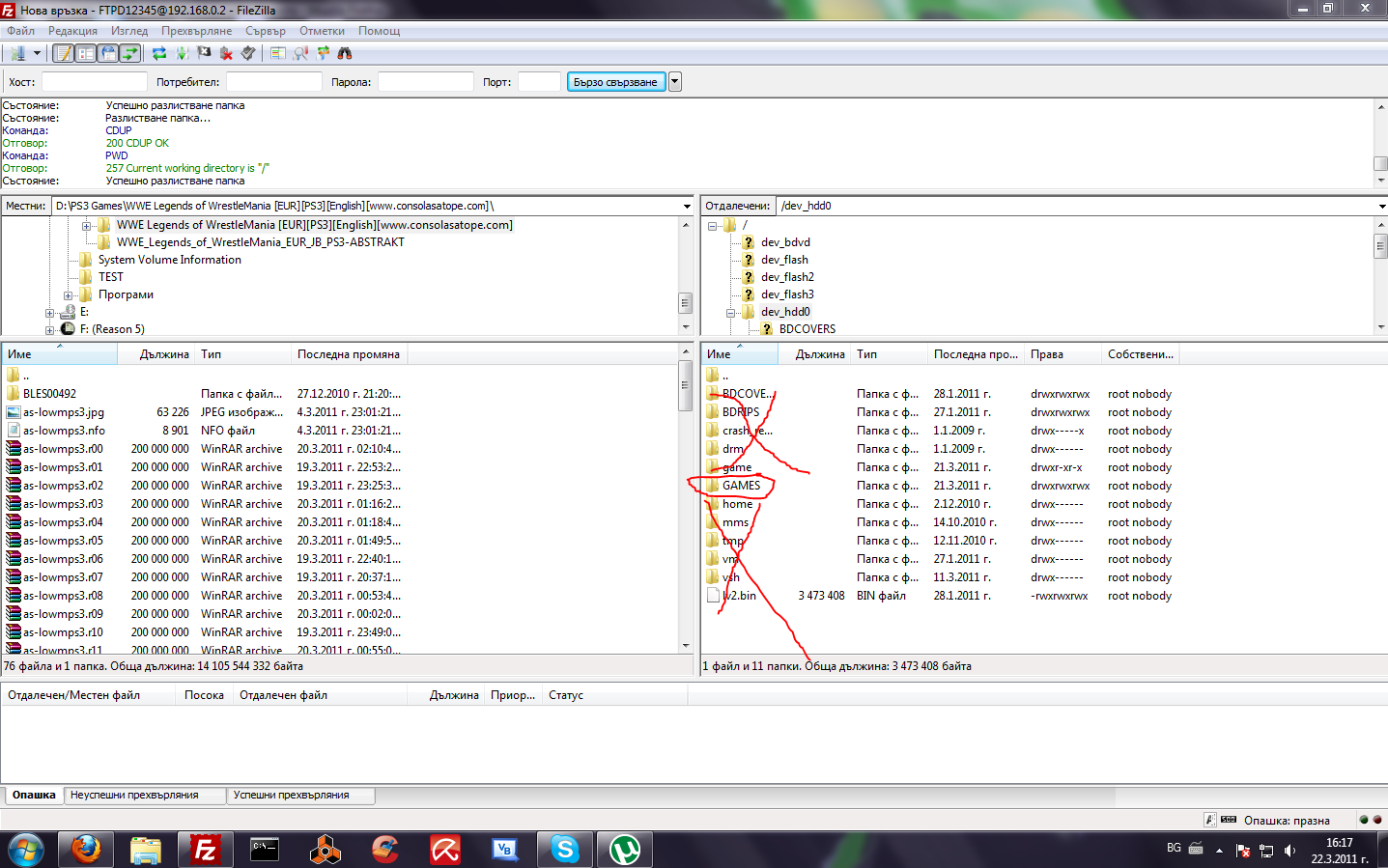
Натискате Свързване и ако ви се появят няколко папки значи сте направили вашият ФТП Сървар а ето и как изглежда:
Щракнете в/у нея за по-голям размер
*ВНИМАВАЙТЕ КЪДЕ В КОЙ ПАПКИ ПИПАТЕ, ЧЕ ДА НЕ СТАНЕ ПОСЛЕ ДА СИ БРИКНЕТЕ КОНЗОЛАТА!
Ако имате проблеми или затруднения пишете тук! И ние ще ви помогнем :)
Guide By:Vasko1223 -2011
Read more ...

вторник, март 22

Хакване на PS3 с Kmeaw 3.55 CFW


Здравейте! Днес в този гайд ще ви науча как да си хакнете конзолата с минимални усилия + как да направим FTP Server към конзолата и как да си качваме игрите на нея! Така да започваме вече! Пъровто условие което ви е нужно за да хакнете конзолата си  е фирмуерът да е 3.55 можете да го видите в System Settings-System Information.Ако сте с по стар напр. 3.42 или др. ИЗТЕГЛЕТЕГО ОТ ИНТЕРНЕТ и го сложете на флашка форматирана под FAT32 и ъпдейтнете по Тук!
Нужни са ви:
1.Флашка минимум 520мб форматирана под FAT32
2.Интернет кабел (тези който ги ползвате на своята машинка)
3.Свободно време и търпение :)
Нашият метод за хакване ще бъде с Kmeaw CFW най-стабилният и най-добрият за момента! Има и други като Kakaroto's CFW 3.55,Geohot 3.55 CFW,Peek and Poke and etc. Дори и аз имам CFW който го направих благодарение на Kmeaw който пусна така наречените "Ключове" но все още го тествам и има същите възможности като на Kmeaw+ПСН :)
ВНИМАНИЕ!!! ЕКИПЪТ НА PSPBGTUBERS НЕ НОСИ ОТГОВОРНОСТ АКО СИ БРИКНЕТЕ КОНЗОЛАТА ИЛИ НЕ СТЕ НАПРАВИЛИ НЕЩО КАКТО ТРЯБВА!!!
 Да присърпим към флашването на конзолата!
1.Теглите Kmeaw 3.55 CFW
2.Инсталирате Kmeaw 3.55 CFW от флашка по начина малко по-горе спокойно ако ви се появят две нови папки в GAME *Install Packege Files* значи ви е хакната конзолата пак ще бъдете на 3.55 обаче вече конзолата ви е отключена! Ако ви дава грешка че сте инсталирали най-новия ъпдейт вече пробвайте през Recovery Mode ето по този начин.
Ето и видео как да го инсталираме + НАСТРОЙКИ НА ФТП Сървар:


4.Бекъп мениджър-Тази апликация ще ви е нужна за да подкарвате игри на вашата конзола! Има много видове мениджъри в и-нета като:Backup Maneger 1.0,Multiman,Venix maneger,Gaia Maneger and etc. За мен най-добрия е мултимен ето най-новата му ревизия! Слагате .pkg файла на флашка и инсталирате от "Install Packege Files" от Gamе.Трябва ви ФТП Връзка между конзолата и компютъра и FTP Client ИЗПОЛЗВАЙТЕ File Zilla много е лесна за работа!  За да видите как става вижте ТАЗИ! тема.
Ето и видео как да сложим и пуснем игра от Мултимен мениджър изиква се диск в конзолата и ръковотството е само за него за другите мениджър-и не става има други начини!
!
5.Как да качим игра на HDD през Мултимен и FTP server
1.Трябва да имате вече изградена мрежа между компюъра и конзолата.
2.Директорията-Ако сте направили всичко както трябва ще ви излязът няколко папки! НЕ ПИПАЙТЕ ФЛАШ ПАПКИТЕ ЗА ДА НЕ БРИКНЕТЕ КОНЗОЛАТА СИ!
3.Пускате ФТП сървара и отивате в dev_hdd0 НЕ ПИПАТЕ НИКАДЕ ДРУГАДЕ ОСВЕН ТАМ!
(кликнете върху изображението за да го видите в оригинален размер)
Правите папка "GAMES" в dev_hdd0 (кликнете върху изображението за да го видите в оригинален размер)
Отваряте я след това и влачите игрите там *ВАЖНО* всеки път като ги сваляте ги резархивирате и трябва да ви се покаже папка BLESxxxx или името на играта и тогава я влачите там.(кликнете върху изображението за да го видите в оригинален размер)
 4. Пускате Multiman Maneger пускате играта която сте свалили и ще ви запита въпрос! Винаги давайте НЕ/NO и ще ви върне в XMB отивате на диска и оп играта ви е лоудната в него само трябва да натиснете Х ИЗИСКВА СЕ ДИСК В КОНЗОЛАТА!

Това беше от мен ако имате въпроси или незнаете как става нещо пишете тук!
Meтода е тестван успешно от мен на следните модели:PS3 40gb/80gb/120gb Slim/320gb Slim :)
Guide By :Backo1223/Vasko1223 
Bye :))))))))
Read more ...

събота, март 5

6.20 TN HEN-D Released - Поддръжка на PS1 Игри!!!

Дойде време за ъпдейт на 6.20 TN HEN.За пореден път Total_Noob ни изненадва с приятен ъпдейт.Този път освен, че са оправени някои бъгове, е добавена поддръжка на PS1 игри, a също така можете да превеждате VSH менюто на други езици.Който е решил да прави това явно има над средните PSP знания, така че няма да обяснявам как става това.(Нужните неща за превеждането са в архива)

Download: http://www.megaupload.com/?d=L985SNAU
(Или)Download: http://dox.bg/files/dw?a=ca0059c59a

Инструкции:
1. В архива има няколко файла/папки.На вас ви трябва PSP папката.
2.Разархивирате.
3.Отваряте PSP>Game от папката, която разархивирахте преди малко и ви се появява TN_HEN папката.
4.Вкарвате кабела в PSP-то.
5.Отивате в PSP>Game и  там слагате TN_HEN папката.
6.Радвате се на по-малко бъгове и PS1 игри.

PS: Днес ще добавя гайд: ''Как да конвертираме PS1 игри за PSP"


Read more ...

четвъртък, март 3

Opera Browser PSP

Добра новина за хората, които често ползват интернет браузъра на PSP-то, но се дразнят от бавната му скорост.Това фен мейд мод на оригиналния PSP браузър, с разликата, че е много по-добър.Първо дизайна и интерфейса са същите като тези в опера.Другото подобрение, е че използва цялата RAM памет на конзолата и това позволява по-бързо отваряне на по-големи страници.Още нещо - може да отваряте до 15 интернет страници наведнъж, благодарение на добавената поддръжка на табове.
Download: http://dox.bg/files/dw?a=8fc0178e56

Инструкции:
1.Разархивирате някаде.
2.OperaPSP папката слагате в PSP>GAME.
3.Папката Opera я слагате в главната директория на картата памет.
4.Пускате браузъра от XMB(менюто).
5.Наслаждавате се на по-бързо браузване.

Изображение
Read more ...

понеделник, януари 24

HBL For 6.37 Firmware

Wololo отново е тук да ни зарадва!За тези, които са ъпдейтнали на 6.37 фирмуер вече има версия за въпросният фирмуер.За съжаление няма да можете да подкарвате игри.Новата версия на HBL е "подписана" и върви на OFW.

Download:http://www.megaupload.com/?d=RH5GNU3I
Инсталация:Просто слагате в PSP>Game и стартирате HBL от XMB(менюто на PSP-то)

Read more ...

събота, януари 22

6.20 HEN-C Released

Ето че излезе и новият HEN.В него е добавена поддръжка на PSN и дори вече може да се пуска без HBL!
Download:  http://www.megaupload.com/?d=EUNBQUX7
Инсталация:
 Просто поставете папката TN_HEN в PSP>Game и след това стартирайте 6.20 ХЕН С от менюто.
EnJoY!

Read more ...